 1850 + recenzí


 DIELŇA A STAVBA
 ENERGETICKÝ PRIEMYSEL
 KANCELÁRIA A REKLAMA
 OBCHOD A SKLAD
 VÝROBA

- Úvod
- Lesníctvo a drevársky priemysel
- Frézky
- Fréza na drevo - Softvér Vectric VCarve Pro pre CNC frézky
Fréza na drevo - Softvér Vectric VCarve Pro pre CNC frézky



- Kompletné špecifikácie
- Hodnotenie 0
- Komentáre 0
- Fréza na drevo - Softvér Vectric VCarve Pro pre CNC frézky3-7 dní1 097,04 €891,90 € bez DPH
Po dokonaniu zakupu ,klucz licencyjny, zostanie przesłany za pośrednictwem Allegro.
VCarve Pro
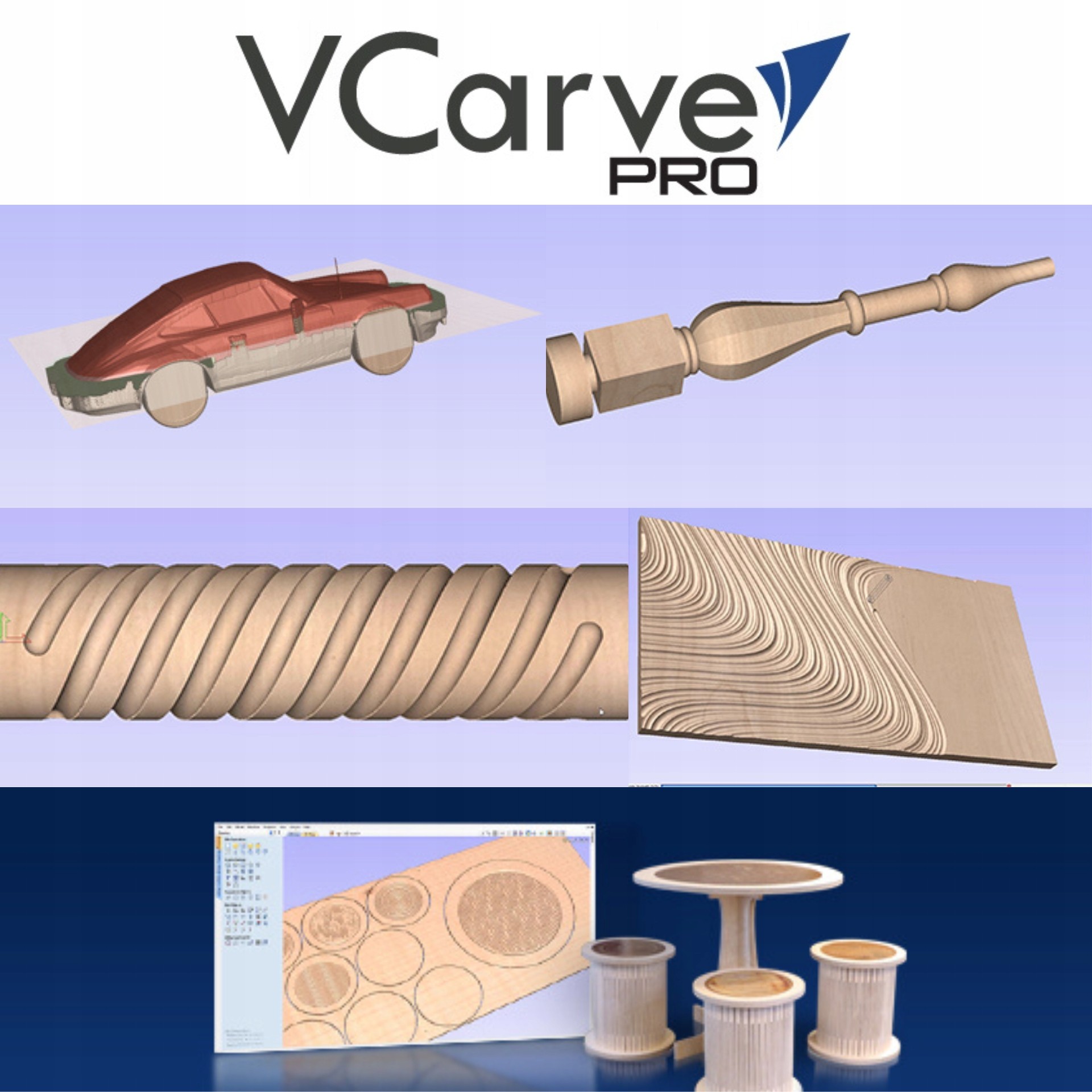
zapewnia potężne, ale intuicyjne rozwiązanie programowe do tworzenia i cięcia części na routerze CNC. VCarve Pro daje możliwość tworzenia złożonych wzorów 2D z profilami, kieszeniami, wiertłami i ścieżkami narzędziowymi, a także daje możliwość tworzenia projektów z teksturami rzeźbionymi w kształcie litery V, a także importowania i obróbki nieograniczonej liczby plików clipart 3D Vectric lub pojedynczych plików modeli.
Wersja „Pro” zapewnia nieograniczony rozmiar zadania i ścieżki narzędzia, rzeczywiste zagnieżdżanie kształtu i arkusze konfiguracji zadania, idealnie dopasowane do środowiska produkcyjnego.
Kompletne oprogramowanie do frezowania CNC, znakowania, rzeźbienia w drewnie i grawerowania.
Kupując oprogramowanie dostajesz najnowszą wersję dostępną u producenta oraz możliwość aktualizacji do 12 miesięcy jeśli producent wypuści nowszą wersję. Oprogramowanie wysyłane jest w wersji elektronicznej.
- Kompletny zestaw narzędzi do projektowania i układu 2D. Łatwo twórz wektory od podstaw lub importuj i edytuj obrazy bitmapowe
- Twórz ścieżki narzędzia 2.5D. Włącznie z; V-Carving, Graniastosłup, Listwy, Tekstury i Fluting
- Importuj i obrabiaj pojedyncze modele 3D. Włącznie z; Typy plików STL, OBJ, 3DM i SKP
- 2000 dolarów wartych darmowego clipartu. Zawiera 2D i 3D Clipart, które można wykorzystać we własnych projektach lub edytować w celu stworzenia nowych wariacji
Uwolnij swoją kreatywność z VCarve Pro
Import i edycja 2D
VCarve Pro może importować projekty 2D z innych programów, ale także zapewnia pełny zestaw narzędzi do rysowania i edycji.
Opcje ścieżki narzędzia 2D i 2,5D
Opcje ścieżki narzędzia obejmują wszystkie typowe operacje trasowania 2D, takie jak profilowanie, kieszenie, automatyczne wkłady, wiercenie i frezowanie gwintów, a także strategie 2.5D.
3D zgrubny i wykończony
W przypadku 3D można zgrubnie i wykończyć model, a dostępne są opcje rzutowania ścieżek narzędzi 2D i 2,5D na powierzchnię 3D.
Dostosuj i kontroluj
Każda ścieżka narzędzia zawiera odpowiednie opcje umożliwiające dostosowanie ustawień i zapewnienie wysokiego poziomu kontroli dla różnych typów operacji.
Import modelu 3D
VCarve Pro obejmuje możliwość importowania wielu modeli Vectric 3D, a także jednego modelu innej firmy, w którym można je złożyć, aby dopasować je do projektu.
Aktualizacje podglądu błyskawicznego
Można wyświetlić podgląd wszystkich ścieżek narzędzia, aby pokazać, jak część będzie wyglądać, gdy zostanie faktycznie przecięta, co umożliwia natychmiastową informację zwrotną, aby umożliwić dalszą optymalizację ścieżek narzędzia.
Możliwości
Obróbka dwustronna dodaje możliwość tworzenia projektów dwustronnych w tej samej sesji. Pozwala to uniknąć 2 sesji, po jednej dla każdej strony.
Konfiguracja zadań i materiałów
W oknie dialogowym Job Setup możesz wybrać, czy chcesz utworzyć zadanie jednostronne, dwustronne, czy rotacyjne. Możesz to zmienić retrospektywnie.
Zdefiniuj sposób odwracania materiału w projektach dwustronnych w oknie dialogowym Ustawienia zadania. Wpływa to na pozycjonowanie wektorów i modeli tak, że geometria po każdej stronie jest tworzona w odpowiednich pozycjach względem przeciwnej strony.
Widok wielostronny
Geometrię przeciwnej strony można wyświetlić, używając skrótu klawiaturowego „=” lub menu „Widok”.
W widoku 2D zobaczysz wektory przeciwnej strony, tak jakbyś patrzył na nie przez blok materiału.
W widoku 3D zobaczysz cały scalony model tak, jakby był symulowany.
Importowanie modelu STL
Podczas importowania modelu STL (z włączoną opcją „Importuj obie strony”) do projektu dwustronnego, każda strona modelu zostanie umieszczona na boku.
Możesz zaimportować cały model z każdej strony, przesuwając płaszczyznę tnącą do samego dołu. Jest to przydatne podczas importowania modeli, które zawierają powierzchnie niewypukłe, takie jak płyta.
Obróbka obrotowa
Umożliwia użycie osi obrotowej (zwanej również czwartą osią lub indeksatorem).
Obróbka obrotowa owijana
Umożliwia użycie osi obrotowej (zwanej również czwartą osią lub indeksatorem). Gdzie możesz tworzyć projekty obrotowe i wizualizować swoją pracę w opakowanym środowisku, z możliwością tworzenia i symulacji ścieżek narzędzia w automatycznej symulacji.
Praca rotacyjna i konfiguracja materiału
W oknie dialogowym Ustawienia pracy możesz wybrać, czy chcesz utworzyć zadanie jednostronne, dwustronne, czy rotacyjne. Możesz to zmienić retrospektywnie.
Zdefiniuj wymiary cylindra, orientację pracy, sposób rozmieszczenia widoku 2D i oś, wokół której będziemy owijać.
Ścieżki spiralne
Aby stworzyć ścieżkę narzędzia, która zawija się wielokrotnie, można utworzyć długi wektor pod pewnym kątem. Taki wektor jest odpowiednikiem paska tkaniny odwijanej z rolki.
Chociaż taka ścieżka narzędzia przekroczy obszar roboczy 2D zadania obrotowego, dzięki procesowi owijania zarówno podczas symulacji, jak i obróbki ścieżka narzędzia faktycznie pozostanie w granicach materiału.
Import modelu do projektu obrotowego
Oprogramowanie ma możliwość importowania pełnych modeli 3D z oprogramowania innych firm w celu rozpakowania w zadaniu obrotowym, gdzie można pozycjonować i orientować model w widoku obrotowym.
Oprogramowanie umożliwia nie tylko importowanie pełnych modeli 3D w celu rozpakowania, ale także importowanie modeli „płaskich 3D” (modeli w stylu reliefu), które można pozycjonować i symulować przed cięciem.
Edycja i przycinanie zdjęć
Dzięki możliwości importowania bitmap do oprogramowania, możesz dalej edytować importowane obrazy za pomocą narzędzia „Edytuj obraz”, co pozwala dostosować wizualne właściwości wybranej bitmapy, umożliwiając dostosowanie kontrastu, jasności i gamma dowolnej wybranej obraz.
Do bitmap można również dodawać obramowania o różnych rozmiarach i promieniach w celach estetycznych. Mapy bitowe mogą być również czarno-białe. Oprogramowanie ma również możliwość przycinania obrazów do dowolnego wektora, co pozwala usunąć części obrazu, którymi nie jesteś zainteresowany.
Utwórz teksturę wektorową
Powtarzające się wzory wektorowe można szybko utworzyć za pomocą narzędzia „Utwórz teksturę wektorową”. Łatwo jest zmodyfikować ustawienia, aby stworzyć nieskończoną liczbę wariacji, od regularnych wzorów fal po nierówne, naturalnie wyglądające linie słojów.
Te wektory można obrabiać za pomocą ścieżek narzędzi profili i tekstur, aby tworzyć dekoracyjne panele z falistą teksturą wraz z efektami słojów drewna i piaskowania. Można je również rzutować na powierzchnię 3D, aby dodać jeszcze więcej wariacji.
Importuj modele 3D (STL, OBJ, 3DM itp.) i clipart (V3M)
Zaimportuj pojedynczy plik siatki 3D utworzony w innym oprogramowaniu CAD, takim jak
- Rhino 5, SolidWorks, AutoCAD, Silo, MOI, Blender, SketchUp itp.
- Formaty plików STL, 3D DXF, OBJ, 3DS, VRML, 3DM, SKP
Interaktywnie zmieniaj rozmiar i orientację importowanych modeli 3D.
Interaktywnie obracaj pliki siatki 3D do wymaganej orientacji w celu dodania do projektu.
Błyskawicznie przekonwertuj projekty z podniesionych modeli na zagłębione wnęki form.
Łatwe w użyciu interaktywne narzędzia do przeciągania i upuszczania, rozmiaru, odbicia lustrzanego i obracania umożliwiają edycję projektów clipartów 3D w celu natychmiastowego tworzenia nieograniczonej liczby wariantów projektu.
Manipulacja komponentami widoku 3D
Wiele narzędzi do edycji komponentów dynamicznych jest dostępnych bezpośrednio z widoku 3D. Pozwala to na przesuwanie, skalowanie i obracanie obiektów 3D. Ponadto sposób, w jaki łączą się z innymi kształtami, można regulować wraz z ich wysokością, a nawet dodając pochylenie lub zanikanie.
Edycja komponentów w widoku 3D umożliwia szybkie i łatwe zobaczenie natychmiastowego efektu zmian w modelu złożonym, a tym samym skrócenie czasu potrzebnego do stworzenia układu 3D.
Menedżer komponentów 3D
Nasze unikalne podejście do modelowania oparte na „komponentach” zapewnia ogromną elastyczność podczas tworzenia złożonych projektów. Możliwość pracy na małych, prostych elementach ułatwia tworzenie elementów potrzebnych do stworzenia złożonej pracy. Daje to również możliwość dalszego edytowania poszczególnych części projektu podczas jego tworzenia. To podejście jest szczególnie przydatne, jeśli musisz wprowadzić zmiany w projekcie na podstawie opinii klientów.
Za pomocą menedżera komponentów (drzewa komponentów) można dostosować poszczególne obiekty 3D, aby zmienić sposób ich wzajemnego oddziaływania w ramach projektu. Można je dalej organizować za pomocą „poziomów”, aby tworzyć podzespoły kształtów, które najpierw łączą się ze sobą, zanim zostaną dodane do ogólnego kształtu modelu.
Gdy wprowadzasz zmiany w komponencie, model 3D będzie aktualizowany, aby natychmiast pokazać efekty Twoich wyborów, ułatwiając iterację przez różne opcje projektu.
Brak limitu rozmiaru
Nasze VCarve Pro i Cut2D Pro umożliwiają pracę z dowolnym rozmiarem zadania, co oznacza, że nie ma ograniczeń co do rozmiaru, z którym chcesz pracować.
VCarve Desktop i Cut2D Desktop obsługują tylko rozmiary zadań do maksymalnie 25,0 cali x 25,0 cali bez kafelkowania. Możesz ciąć zadania większe niż ten limit, ale będziesz musiał użyć funkcji kafelkowania ścieżki narzędzia , aby pociąć zadanie na sekcje .